
使い方を動画で見る
日程を作り、共有して、回答を集める流れを短い動画で紹介します。
BEFORE YOU START
リンクは2種類あります
日程を作成すると「参加者用リンク」と「管理リンク」が表示されます。 役割が違うので、最初にここだけ覚えておきましょう。
参加者用リンク
名前と参加可否を回答するためのURLです。LINEやメールで、回答してほしい人へ直接送ります。
管理リンク
回答の集計、候補の編集、日時決定に使う幹事専用URLです。
CREATE
候補日時を選ぶ
トップページの「日程を作る」を押します。先に開始時刻を選び、そのあと候補にしたい日付をタップします。複数の日付を続けて選べます。
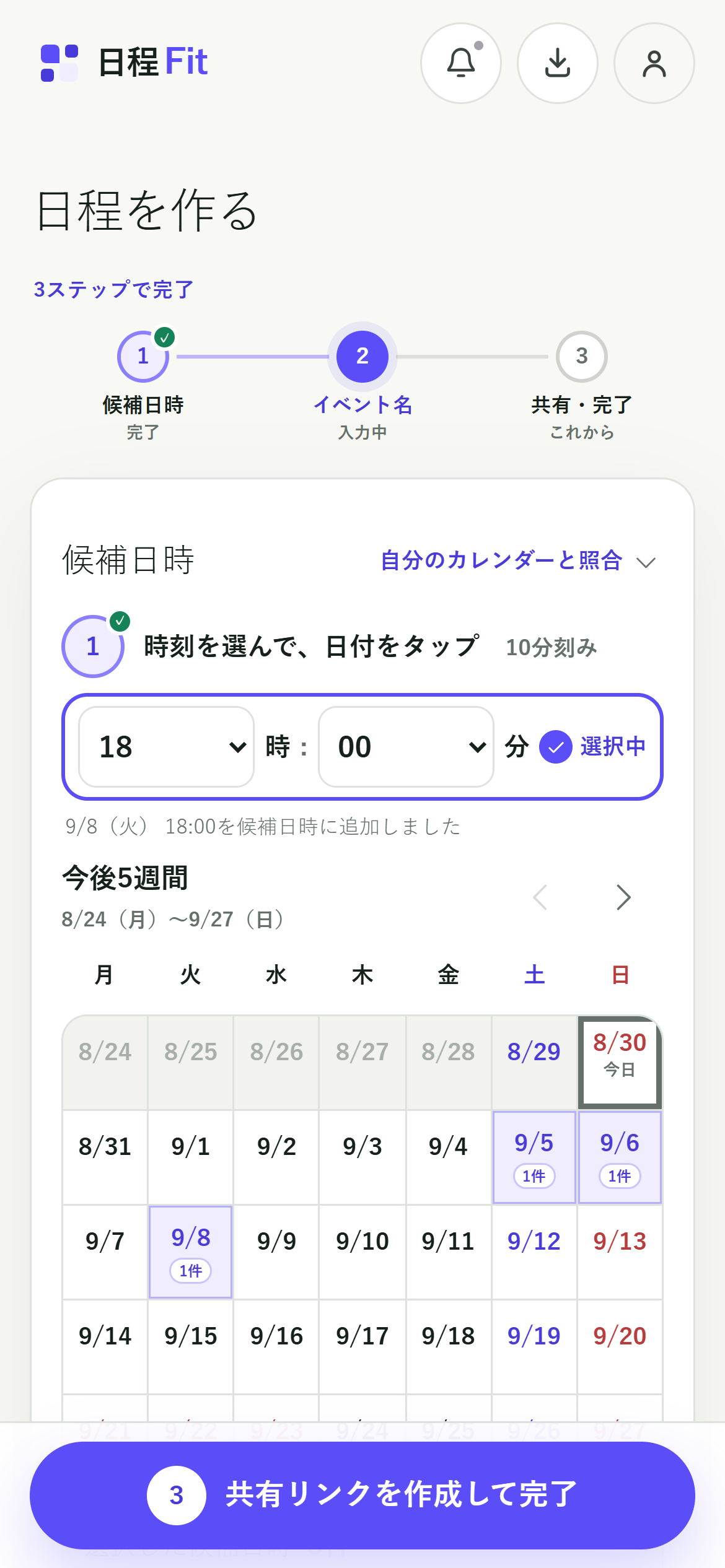
画面のポイント
- 1時刻を選ぶ
候補へ追加したい開始時刻を、10分単位で選びます。
- 2候補日をタップ
同じ時刻で候補にしたい日付を、2件以上タップします。
終了時刻は必要な候補だけ追加できます。以降の回答例では、各候補に1時間の終了時刻を設定しています。時刻を決めない終日の候補も作れます。
自分の予定を見ながら候補を選ぶ場合は、Googleカレンダーと照合する画面つきの手順を確認できます。
DETAILS
イベント名を入力する
参加者にも表示されるイベント名を入力します。「参加者へのメモ」には、場所、持ち物、集合方法などを任意で書けます。
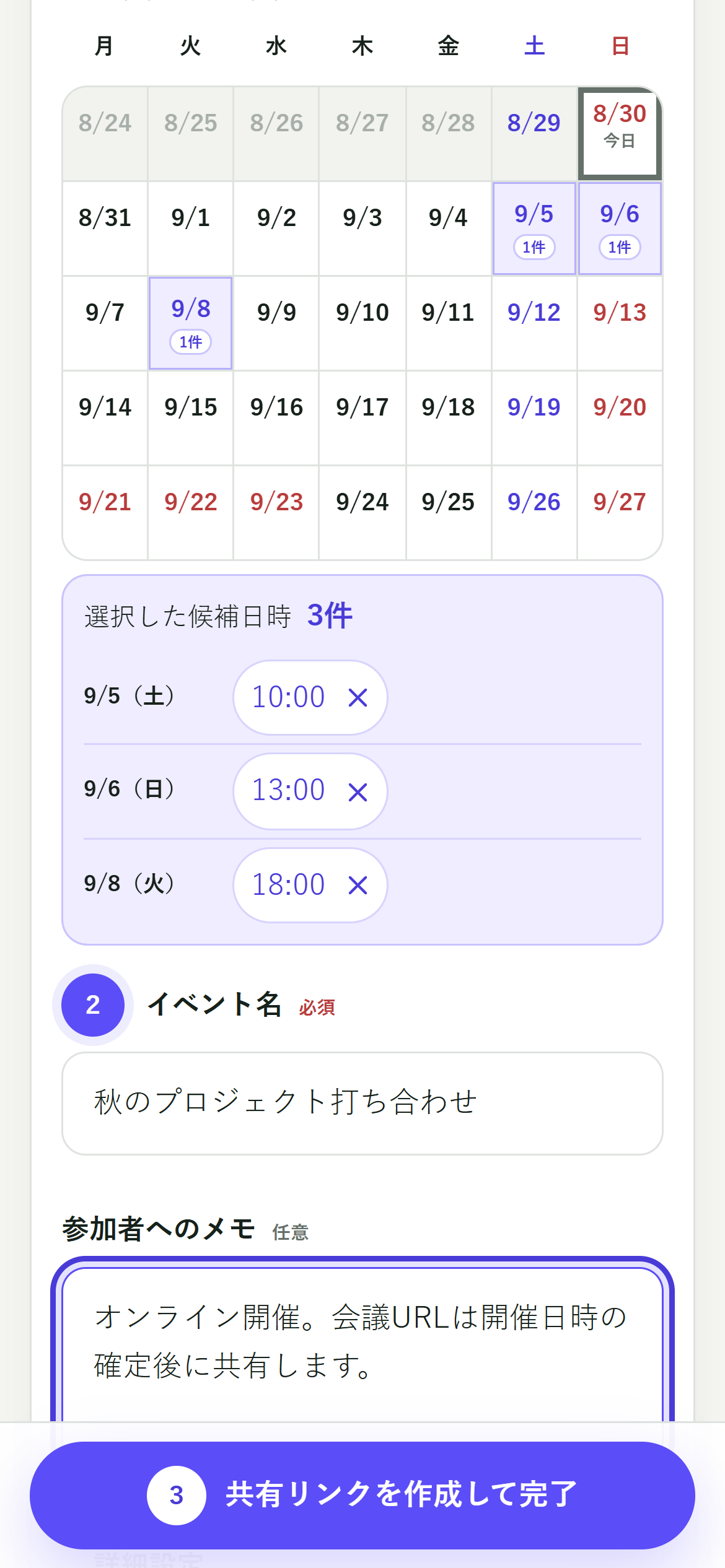
画面のポイント
- 1分かりやすい名前に
参加者が何の日程か判断できる名前を入力します。
- 2補足はメモへ
場所や持ち物など、先に伝えたいことがあれば入力します。
初めて使う場合は「詳細設定」を変えず、標準設定のまま作成して構いません。
SHARE
参加者用リンクを送る
入力できたら「共有リンクを作成して完了」を押します。作成後の画面で、「参加者へ共有」に表示されたリンクをLINEまたはメールで送ります。コピーして、普段の連絡アプリへ貼り付けても構いません。
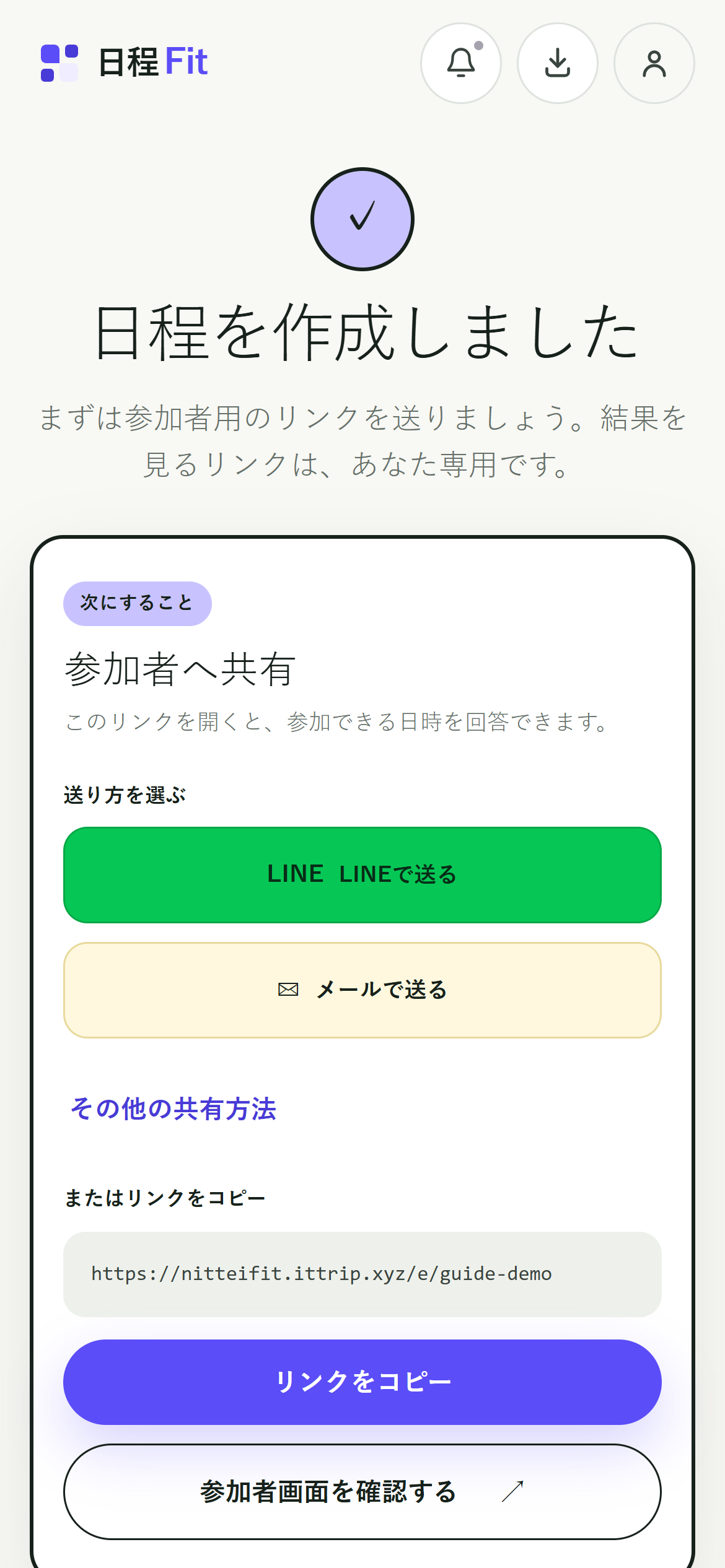
画面のポイント
- 1参加者へ送る
「参加者へ共有」にある方法から、送り方を選びます。
- 2コピーでもOK
リンクをコピーして、LINEなどへ自分で貼り付けられます。
画面を下へ進むと管理リンクも表示されます。参加者へ送るのは上側の参加者用リンクです。
ANSWER
参加者が回答する
参加者は届いたリンクを開き、名前を入力します。続けて候補ごとに参加可否を選び、最後に「回答を送信」を押します。
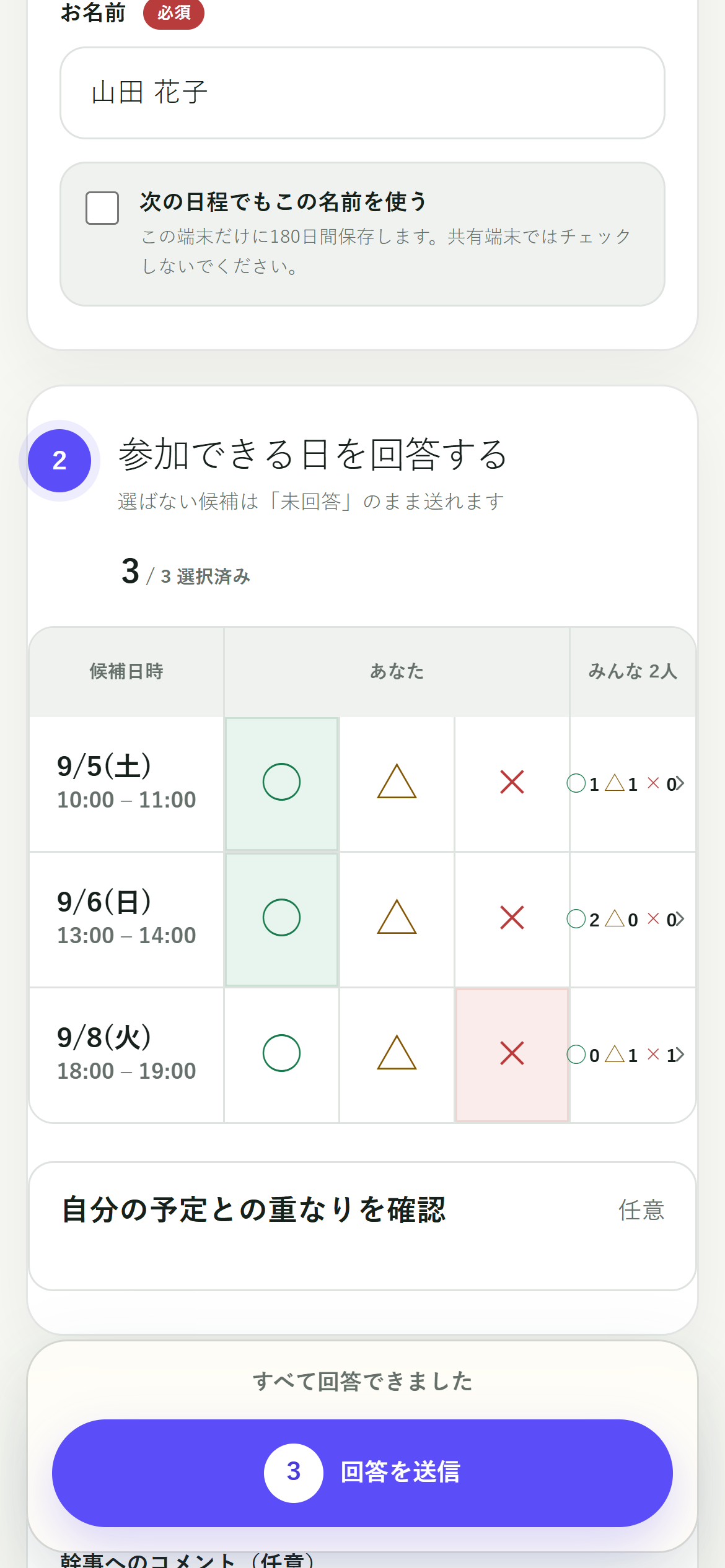
画面のポイント
- 1名前を入力
参加者として表示する名前を入力します。
- 2○△×を選ぶ
標準では、○=参加できる、△=条件付き、×=参加できないです。
- 3回答を送信
選択内容を確認し、最後に回答を送信します。
分からない候補は「未回答」のまま送れます。回答方法は幹事の設定により○×や◎○△×になることもあります。
DECIDE
回答を確認して開催日時を決める
幹事は保存した管理リンクを開きます。回答人数、候補ごとの内訳、現在のFIT候補を確認し、開催する候補を1つ選びます。
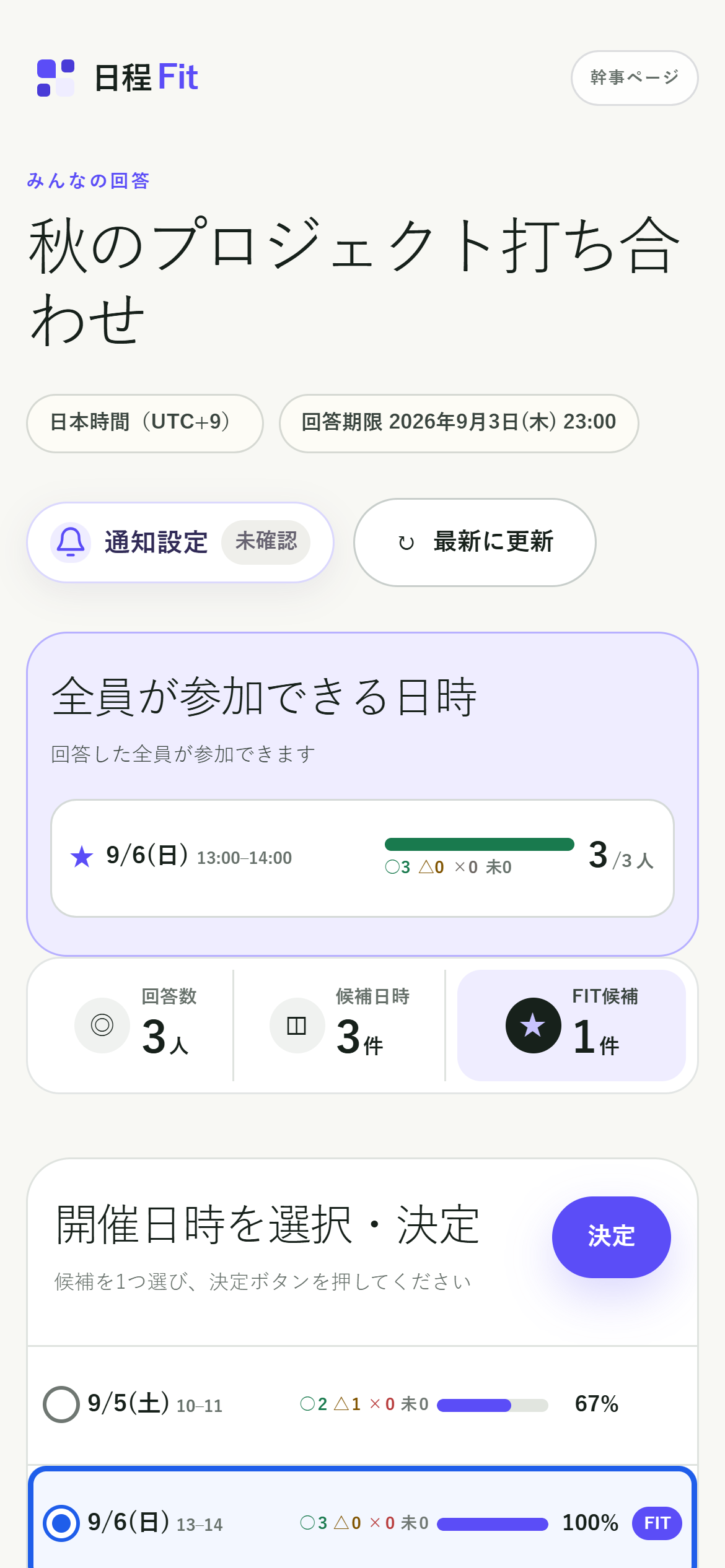
画面のポイント
- 1FIT候補を確認
全員が参加できる日時や、集まりやすい候補を確認します。
- 2日時を選び決定
開催する候補を1つ選び、右上の「決定」を押します。
FIT候補は判断しやすくするための提案です。自動では確定されず、幹事が最後に決定します。
確認画面でもう一度、日時を見る
候補を選び、右上の「決定」を押すと確認画面が開きます。画面が広い場合は「選択した日時に決定」と表示されます。日時をもう一度確認し、「この日時に決定」を押すと完了です。
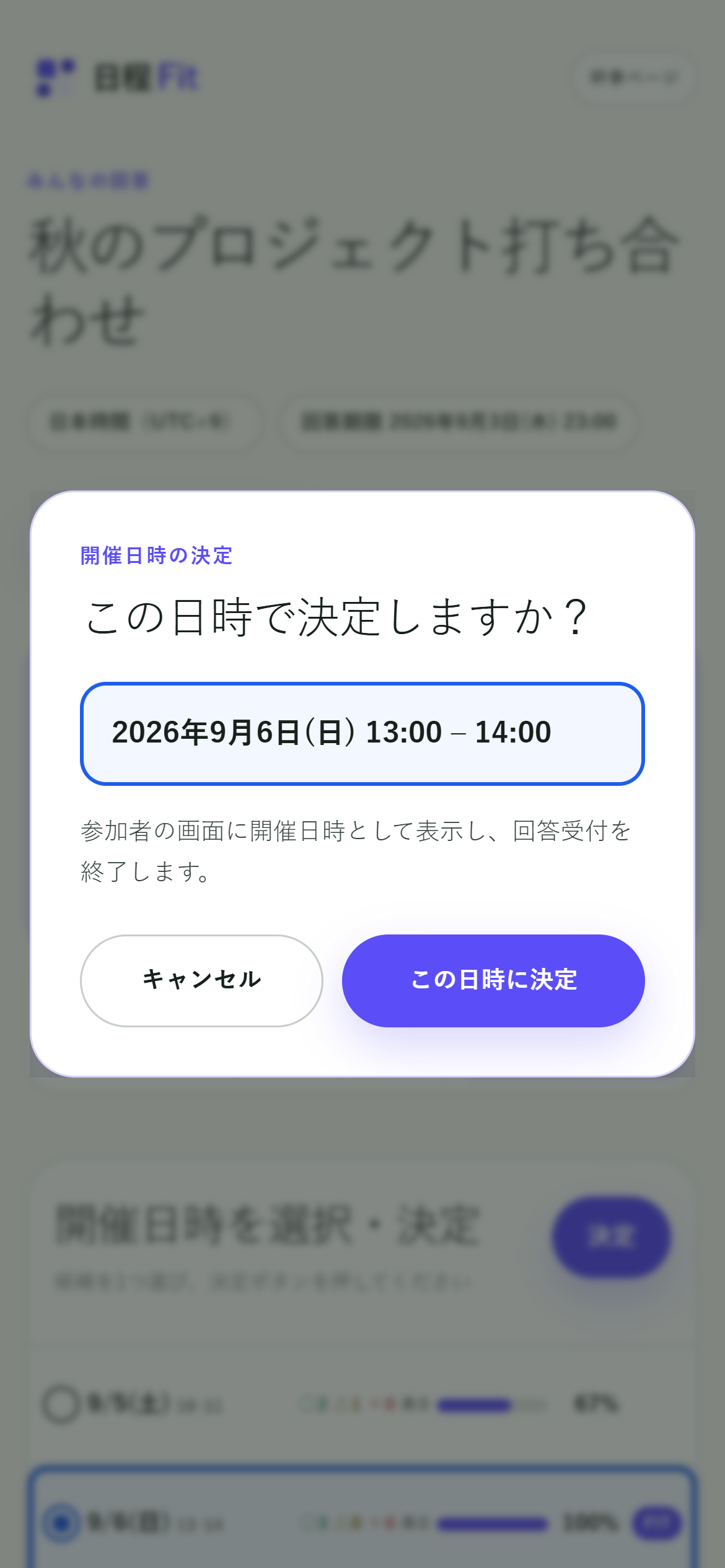
画面のポイント
- 1日時を再確認
選んだ日付と開始・終了時刻が正しいか確認します。
- 2ここで確定
確定すると参加者画面へ開催日時を表示し、回答受付を終了します。
変更が必要になった場合は、管理画面から決定を変更できます。候補日時と集めた回答は残ります。
WHEN IN DOUBT
迷ったときは
△を使わず、○と×だけにしたい
作成画面の「詳細設定」で、回答方法を「○×方式」にします。画面つきの設定手順を見る
どちらのリンクを送るか分からない
「参加者へ共有」と書かれたリンクを送ります。管理リンクは自分だけで保管します。
まだ回答が集まっていない
管理画面の「回答ページを共有」から、参加者用リンクをもう一度送れます。
ほかの疑問は よくある質問 でも確認できます。