
CHOOSE THE RIGHT MODE
3つの回答方法の違い
日程Fitでは、集めたい情報に合わせて回答方法を選べます。参加できるかどうかを、曖昧さなく確認したいときは「○×方式」が向いています。
| 回答方法 | 参加者の選択肢 | 向いている場面 |
|---|---|---|
| ○×方式 このガイド | ○ 参加できる/× 参加できない | 参加可否をはっきり決めたい |
| ○△×方式 | ○/△ 条件付き/× | 予定がまだ確定していない人もいる |
| ◎○△×方式 | ◎ 第一希望/○/△/× | 参加可否に加えて希望順位も集めたい |
OPEN SETTINGS
「詳細設定」を開く
先に候補日時を2件以上選び、イベント名を入力します。イベント名の下にある「詳細設定」をタップしてください。

画面のポイント
- 1詳細設定を開く
イベント名の下にある「詳細設定」をタップします。
候補日時の選び方やイベント名の入力を詳しく確認したい場合は、基本の使い方ガイドも参照できます。
最初から順番に確認する場合は、日程作成から共有・回答・確定までのガイドをご覧ください。
SELECT BINARY
回答方法を「○×方式」にする
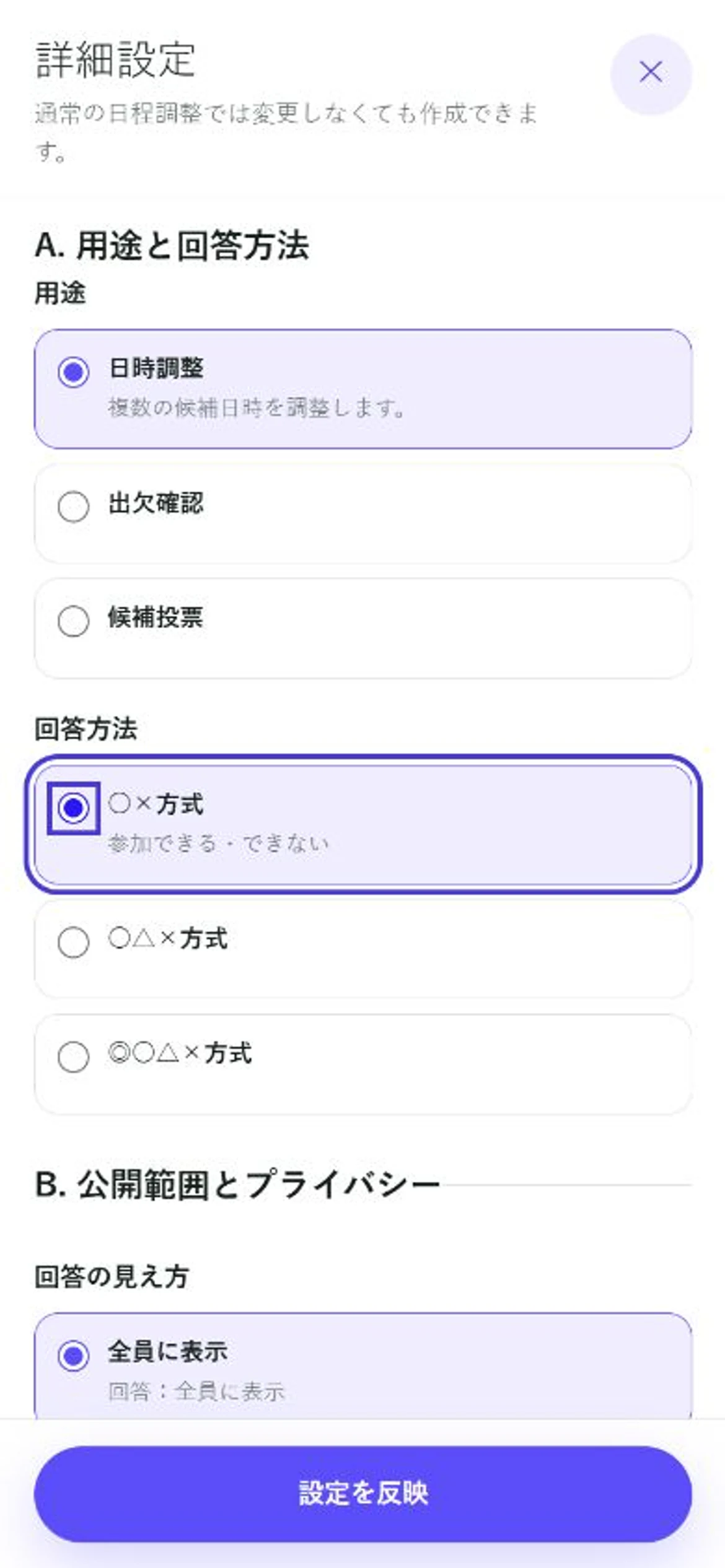
「A. 用途と回答方法」にある「回答方法」から、○×方式を選びます。説明が「参加できる・できない」に変わったことを確認し、画面下の「設定を反映」をタップします。
画面のポイント
- 1○×方式を選ぶ
「参加できる・できない」と書かれた○×方式を選びます。
- 2設定を反映
選択できたら、画面下のボタンで作成画面へ反映します。
用途は通常の「日時調整」のままで構いません。ここでは回答方法だけを変更します。
CONFIRM & CREATE
○×方式を確認して日程を作る
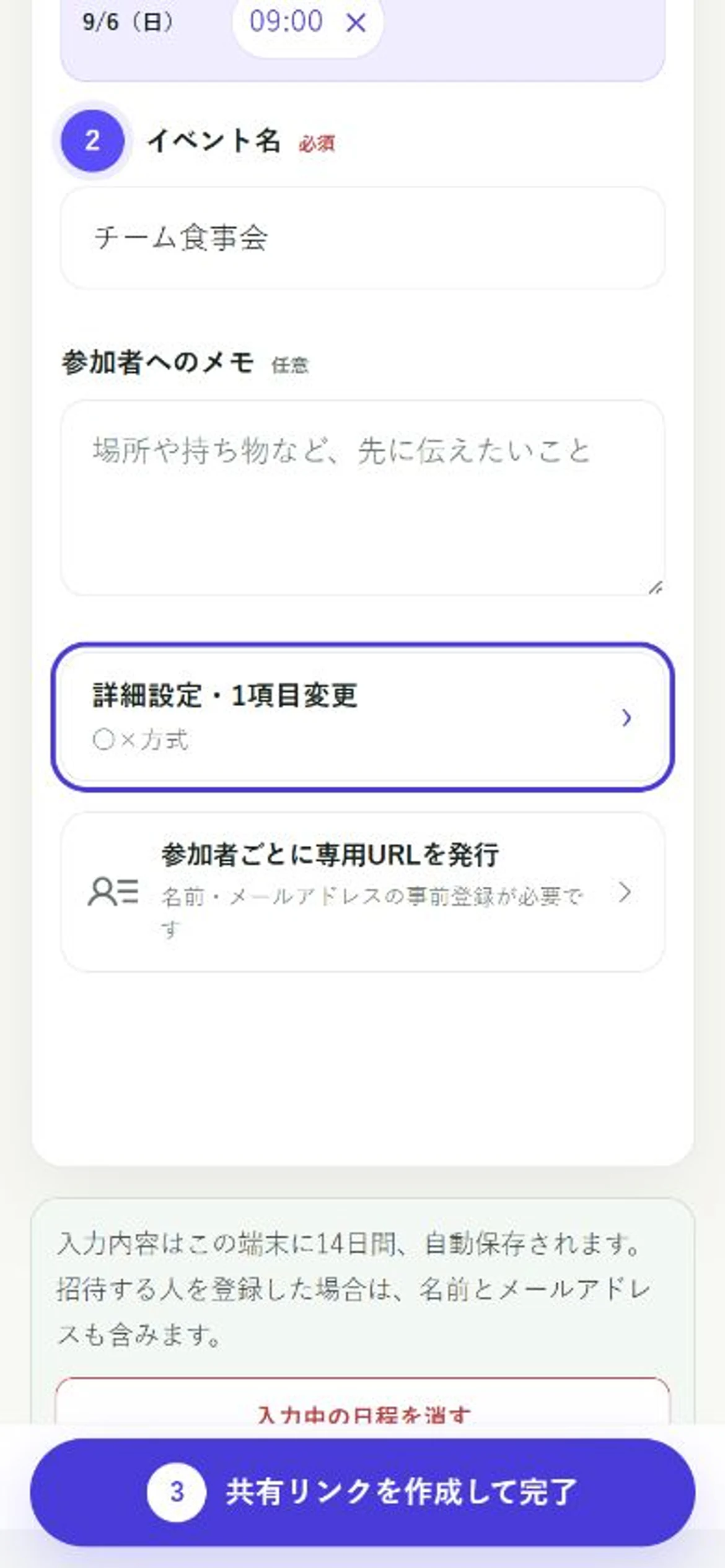
作成画面へ戻ると、「詳細設定・1項目変更」の下に「○×方式」と表示されます。確認できたら「共有リンクを作成して完了」を押し、参加者用リンクを送ります。
画面のポイント
- 1○×方式を確認
詳細設定の要約に「○×方式」と表示されているか確認します。
- 2日程を作成
参加者へ送る共有リンクを作成します。
作成後に表示される参加者用リンクをLINEやメールで送ります。管理リンクは幹事だけで保管してください。
候補日時とイベント名を入れたあと、詳細設定で○×方式を選びます。
PARTICIPANT VIEW
参加者には○と×だけが表示される
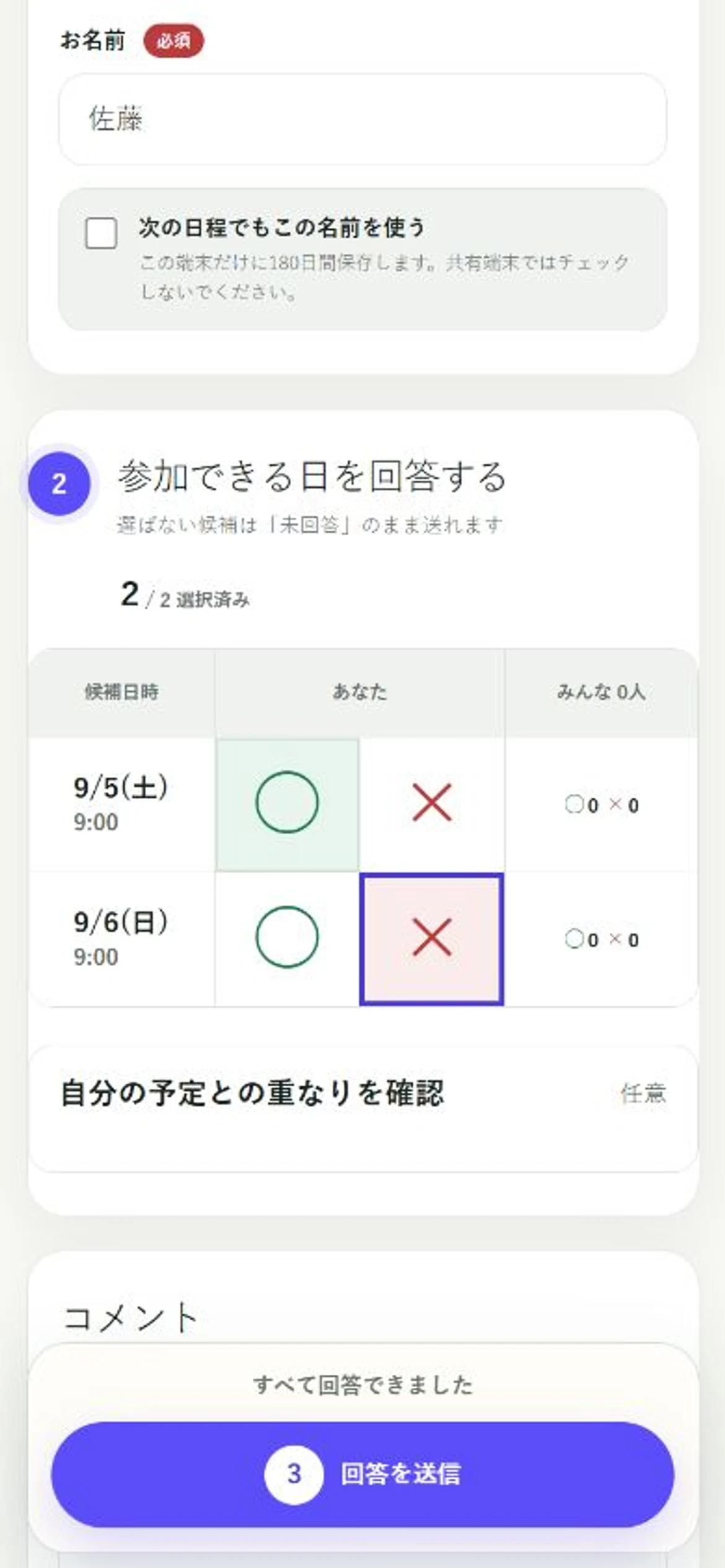
参加者がリンクを開くと、候補ごとの選択肢は○と×だけです。名前を入力し、参加できる日は○、参加できない日は×を選んで「回答を送信」を押します。
画面のポイント
- 1名前を入力
参加者として表示する名前を入力します。
- 2○か×を選ぶ
候補ごとに、参加できる○または参加できない×を選びます。
- 3回答を送信
選択内容を確認し、最後に回答を送信します。
画面に△は表示されません。判断できない候補だけを未回答のまま残すことはできます。
ORGANIZER VIEW
幹事は○・×の人数を確認する
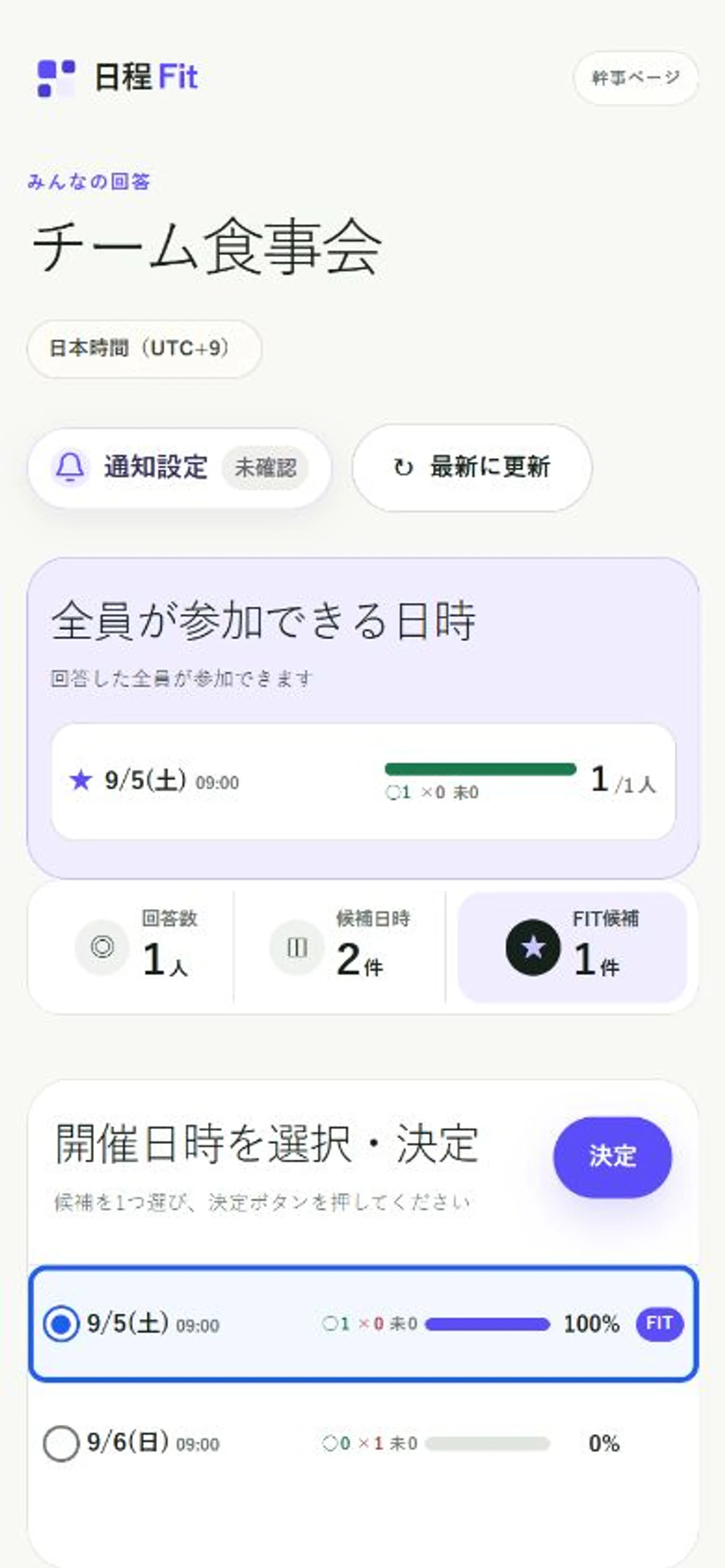
管理リンクを開くと、候補ごとの○・×・未回答の人数を確認できます。FIT候補を参考にしながら、開催する日時を幹事が選んで決定します。
画面のポイント
- 1参加可能日を確認
回答した全員が参加できる候補を先に確認できます。
- 2○・×の内訳を見る
候補ごとの人数と参加できる割合を見比べます。
FIT候補は集まりやすい候補を見つけるための提案です。日時は自動確定されず、幹事が最後に決定します。
QUICK ANSWERS
○×方式のよくある質問
未回答の候補を残せますか?
はい。判断できない候補は選ばず、未回答のまま送信できます。
作成したあとでも変更できますか?
管理画面から変更できます。既存の△がある場合は、○か×への変換方法を選びます。
ログインは必要ですか?
日程の作成、共有、回答、集計はログインなしで利用できます。