
PRIVACY FIRST
名前と○×を隠すなら「幹事だけ表示」
参加者名と候補ごとの○・△・×を、ほかの参加者に見せたくない場合は、回答の見え方を「幹事だけ表示」にします。参加者同士では他人の回答が見えず、幹事は管理画面ですべての回答を確認できます。なお、調整さんの「回答保護」は編集制限の機能で、回答を幹事だけに見せる設定はできません。
表は横にスワイプできます
| 設定 | 参加者に見える内容 | 向いている場面 |
|---|---|---|
| 全員に表示 | 名前と各候補への回答 | 互いの予定を見ながら調整する |
| 人数だけ表示 | 参加者には名前を見せず、候補ごとの人数だけ | 名前を伏せて集まり具合だけ共有する |
| 回答後に表示 | 回答前は非表示、送信後に名前と回答 | 他人の回答に左右されず先に答えてもらう |
| 幹事だけ表示 このガイド | ほかの人の名前・回答・候補別人数を非表示 | 個人の予定を幹事だけで扱う |
OPEN SETTINGS
「詳細設定」を開く
候補日時を2件以上選び、イベント名を入力します。イベント名の下にある「詳細設定」をタップしてください。

画面のポイント
- 1詳細設定を開く
イベント名とメモの下にある「詳細設定」をタップします。
候補日時の選び方から確認したい場合は、基本の使い方ガイドを先にご覧ください。
日程作成を最初から確認する場合は、日程作成から共有・回答・確定までのガイドをご覧ください。
COMPARE VISIBILITY
「回答の見え方」を確認する
「B. 公開範囲とプライバシー」にある「回答の見え方」を確認します。初期設定は「全員に表示」です。名前を隠しながら候補ごとの人数だけ共有したい場合は「人数だけ表示」、回答するまで他人の結果を見せたくない場合は「回答後に表示」を選びます。
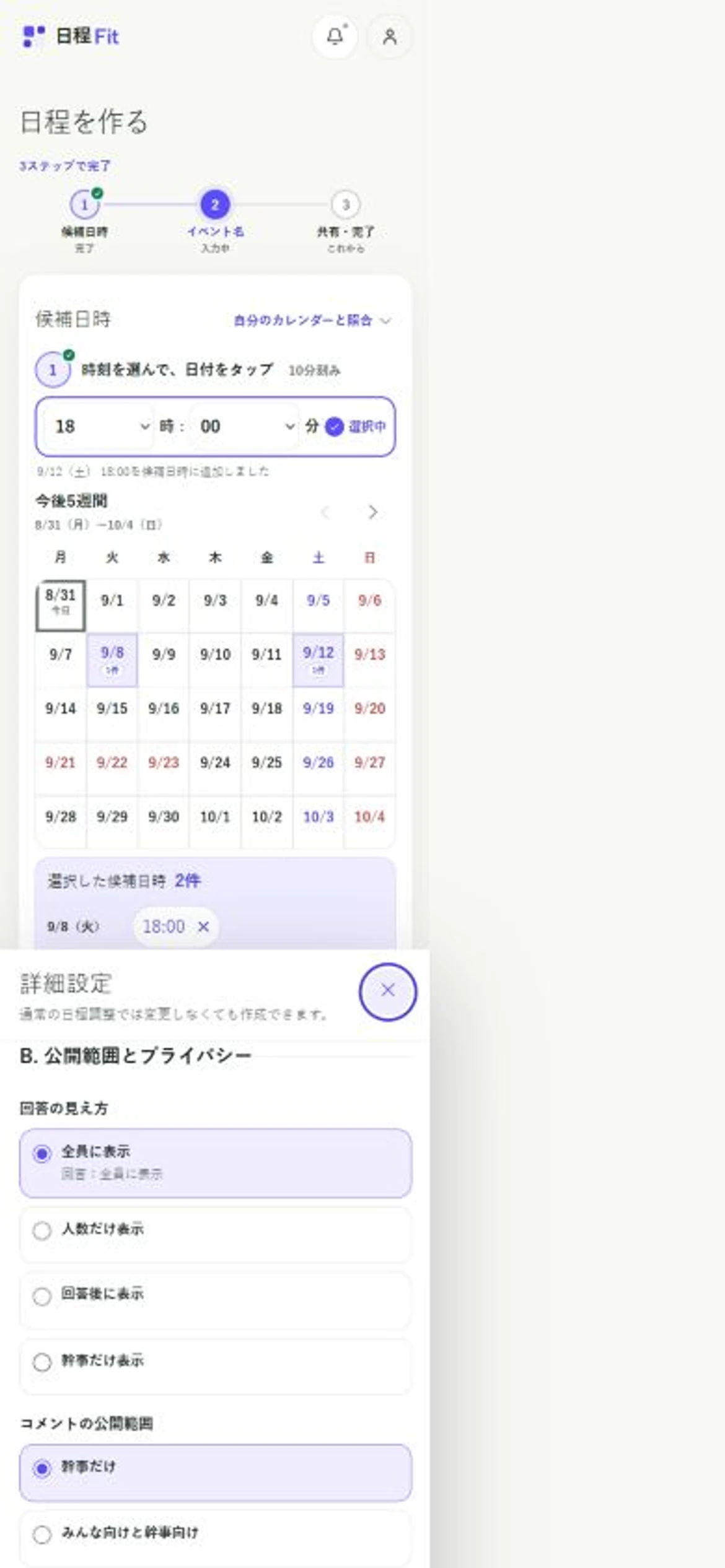
画面のポイント
- 1回答の見え方
「B. 公開範囲とプライバシー」の中で設定します。
- 24種類を比較
見せたい範囲に合わせて4種類から選びます。
回答方法(○×・○△×など)と、回答の見え方は別の設定です。
参加者に表示する選択肢そのものを○と×だけにしたい場合は、○×方式の設定手順を確認してください。
ORGANIZER ONLY
「幹事だけ表示」を選ぶ
参加者名と候補ごとの回答をほかの参加者へ見せないため、「幹事だけ表示」を選びます。コメントは初期設定で「幹事だけ」です。参加者にも公開する設定へ変更していないことを、その下の「コメントの公開範囲」で確認します。
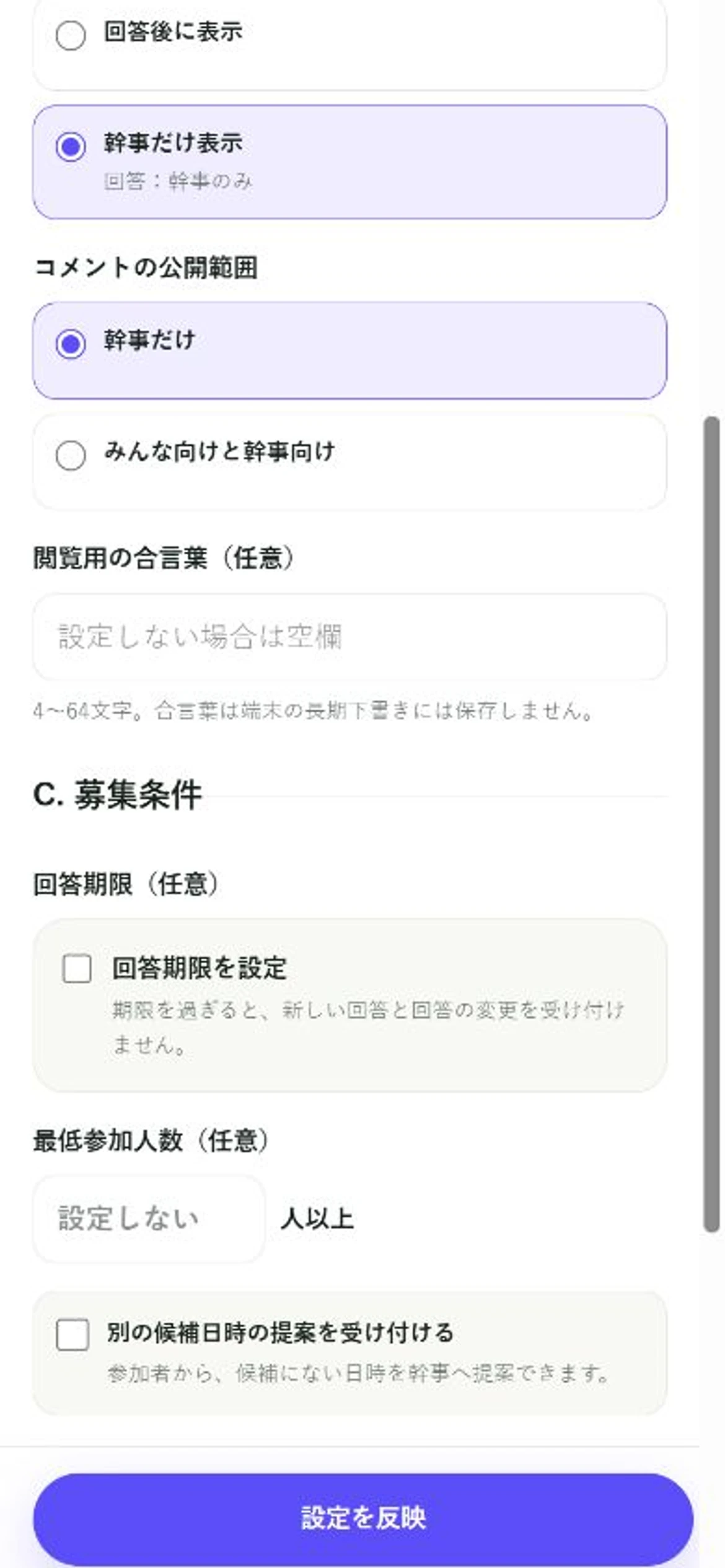
画面のポイント
- 1幹事だけ表示
ほかの参加者には名前と回答を表示しない設定です。
- 2コメントも幹事だけ
初期設定の「幹事だけ」から変更していないことを確認します。
- 3設定を反映
2つの公開範囲を確認したら、設定を作成画面へ反映します。
回答とコメントの公開範囲を確認し、画面下の「設定を反映」をタップします。
CONFIRM & CREATE
「幹事のみ」を確認して作成する
作成画面へ戻ると、「詳細設定・1項目変更」の下に「幹事のみ」と表示されます。確認できたら、画面下の「共有リンクを作成して完了」を押します。
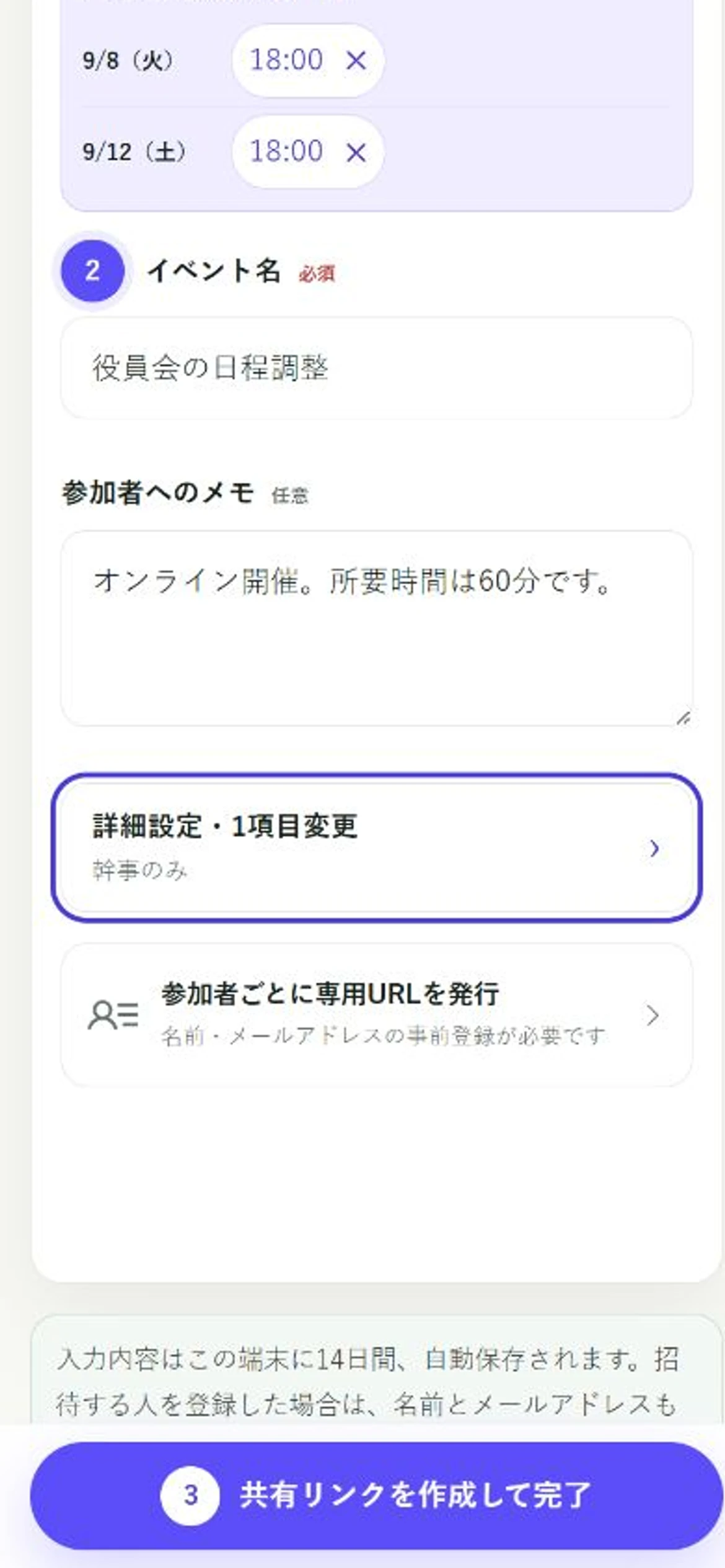
画面のポイント
- 1幹事のみを確認
詳細設定の要約が「幹事のみ」になっているか確認します。
- 2共有リンクを作成
参加者へ送る共有リンクを作成して日程を完成させます。
プライバシーを重視する日程は、参加者用リンクを送る前に公開範囲を設定してください。
候補日時とイベント名を入力し、詳細設定で公開範囲を選びます。
PARTICIPANT VIEW
参加者には他人の回答が表示されない
参加者用リンクには「ほかの参加者の回答は表示されません。回答内容は幹事だけに共有されます」と案内されます。すでに3人が回答していても、他人の名前、候補ごとの○・△・×、候補別人数は表示されません。参加者は自分自身の回答だけを入力・確認できます。
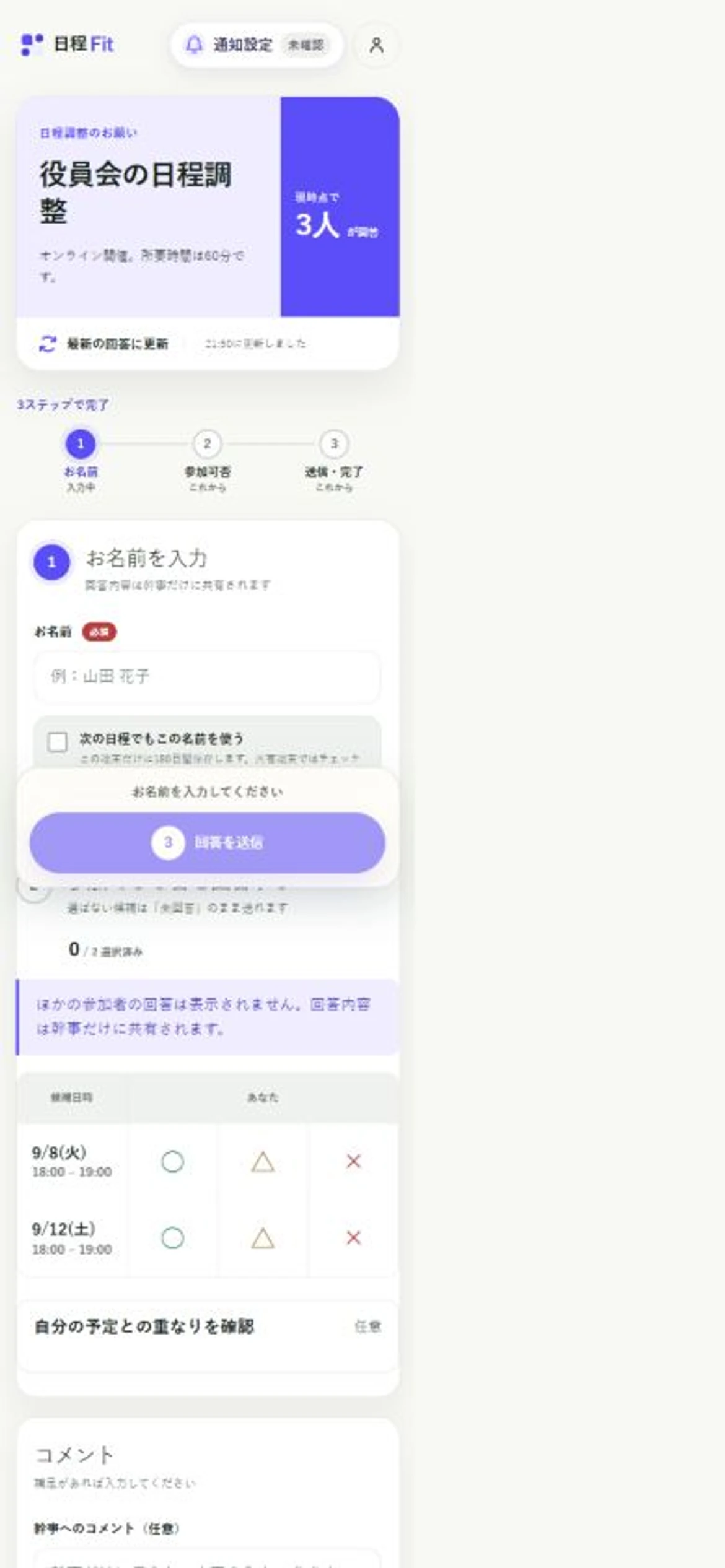
画面のポイント
- 1合計人数は表示
誰が答えたかは隠れますが、全体の回答者数は分かります。
- 2他の回答は非表示
回答内容は幹事だけに共有されると案内されます。
- 3自分の回答だけ入力
自分の○・△・×は通常どおり入力できます。
イベント名、参加者へのメモ、候補日時、自分自身の回答は、回答に必要なため参加者へ表示されます。
ORGANIZER VIEW
幹事はすべての回答を確認できる
幹事が管理リンクを開くと、「参加者ごとの回答」に名前と全候補への回答が表示されます。「幹事だけ表示」は、幹事からも回答を隠す設定ではありません。
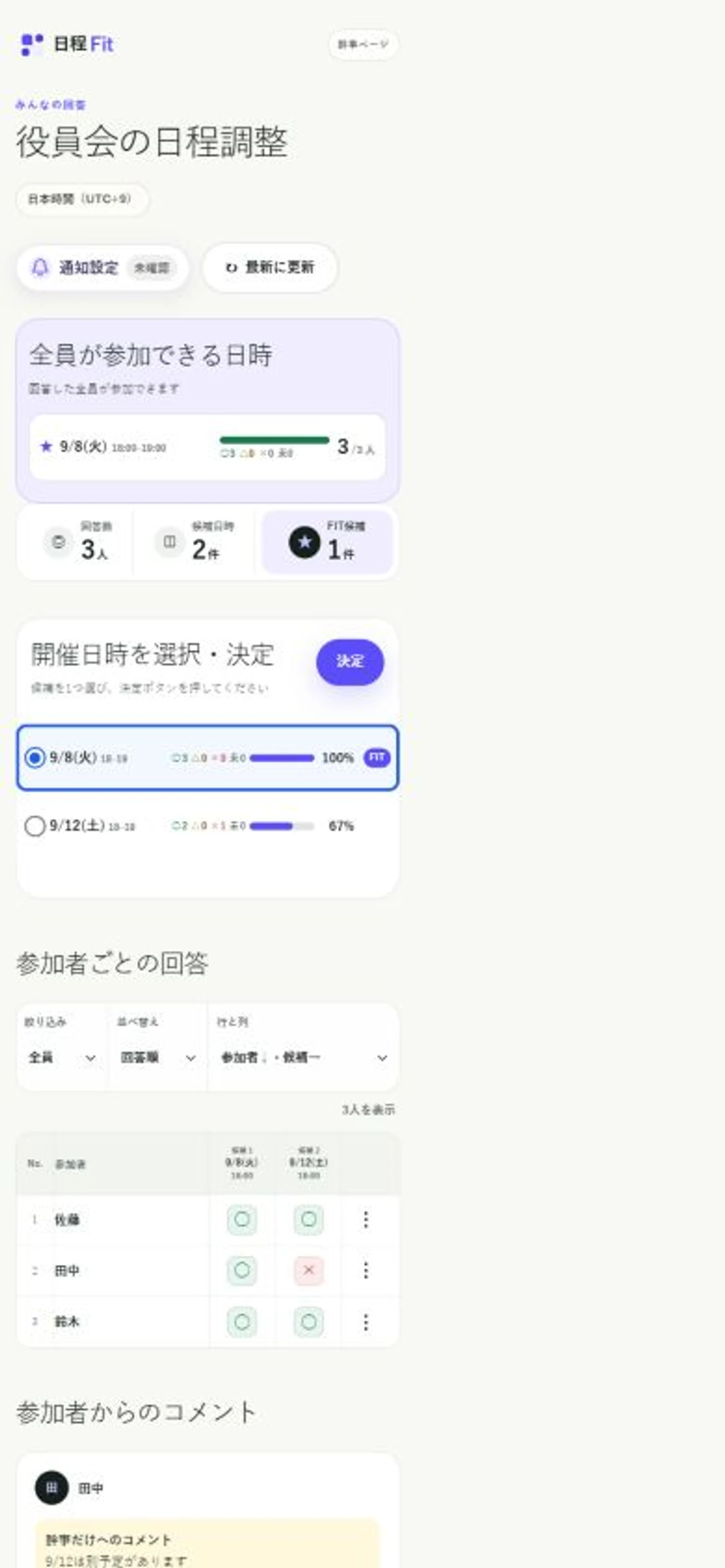
画面のポイント
- 1参加者ごとの回答
管理リンクでは参加者別の結果を確認できます。
- 2名前と回答を確認
幹事には、各参加者の名前と全候補への回答が表示されます。
参加者へは見せず、幹事だけが回答を集計して開催日時を決められます。
QUICK ANSWERS
回答を非公開にする設定のよくある質問
何人が回答したかも隠れますか?
いいえ。全体の回答者数は参加者ページにも表示されます。名前や各候補への回答は表示されません。
コメントも自動的に非公開になりますか?
コメントは初期設定で幹事だけに表示されます。回答の見え方とは別設定なので、変更している場合は「コメントの公開範囲」を「幹事だけ」へ戻してください。
参加者は自分の回答を変更できますか?
はい。回答した同じブラウザ、保存した回答編集リンク、またはアカウントに紐づけた回答から変更できます。非表示になるのは、ほかの参加者の名前と回答です。
参加者用ページも非公開になりますか?
いいえ。ページへのアクセスも制限したい場合は「閲覧用の合言葉」を設定し、参加者用リンクを必要な人へ直接送ります。