
PRIVATE BY DESIGN
「予定あり時間」だけから空きを表示
日程Fitは、選んだGoogleアカウントのメインカレンダーについて、現在表示している5週間の「予定あり時間」だけを確認します。その結果から、9:00〜23:00の空き時間を日付ごとに表示します。候補日時を自動で決めるのではなく、表示された空きを参考に自分で選ぶ機能です。
Googleカレンダーへ候補日時を登録する操作ではありません。ここでは、候補を選ぶ前に自分の空き時間を確認します。
OPEN
照合メニューを開く
日程作成画面の「候補日時」を開き、見出し右側の「自分のカレンダーと照合」をタップします。候補日時をまだ選んでいなくても開けます。

画面のポイント
- 1照合メニューを開く
候補日時の右上にある文字をタップします。
この操作では、まだGoogleへ情報は送られません。
SELECT
Googleカレンダーを選ぶ
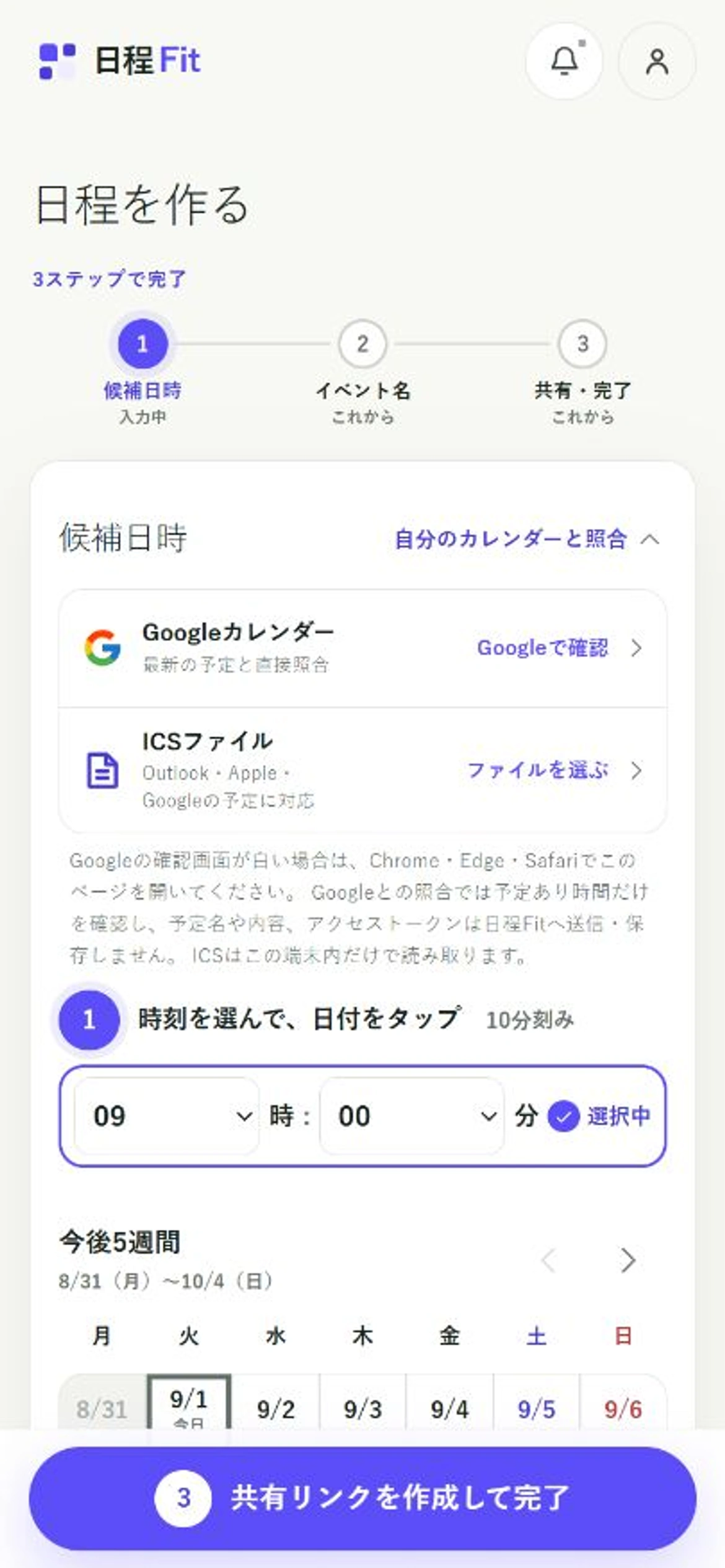
「Googleカレンダー」の行にある「Googleで確認」をタップします。下の説明には、予定あり時間だけを確認し、予定名や内容、アクセストークンを日程Fitへ送信・保存しないことが表示されています。
画面のポイント
- 1Googleを選ぶ
Googleカレンダーの行をタップして確認画面へ進みます。
- 2予定あり時間だけ
予定名や内容ではなく、予定あり時間だけを照合します。
ICSファイルは別の方法です。このガイドでは、Googleカレンダーとの直接照合を使います。
CONFIRM
「表示中」になったことを確認する
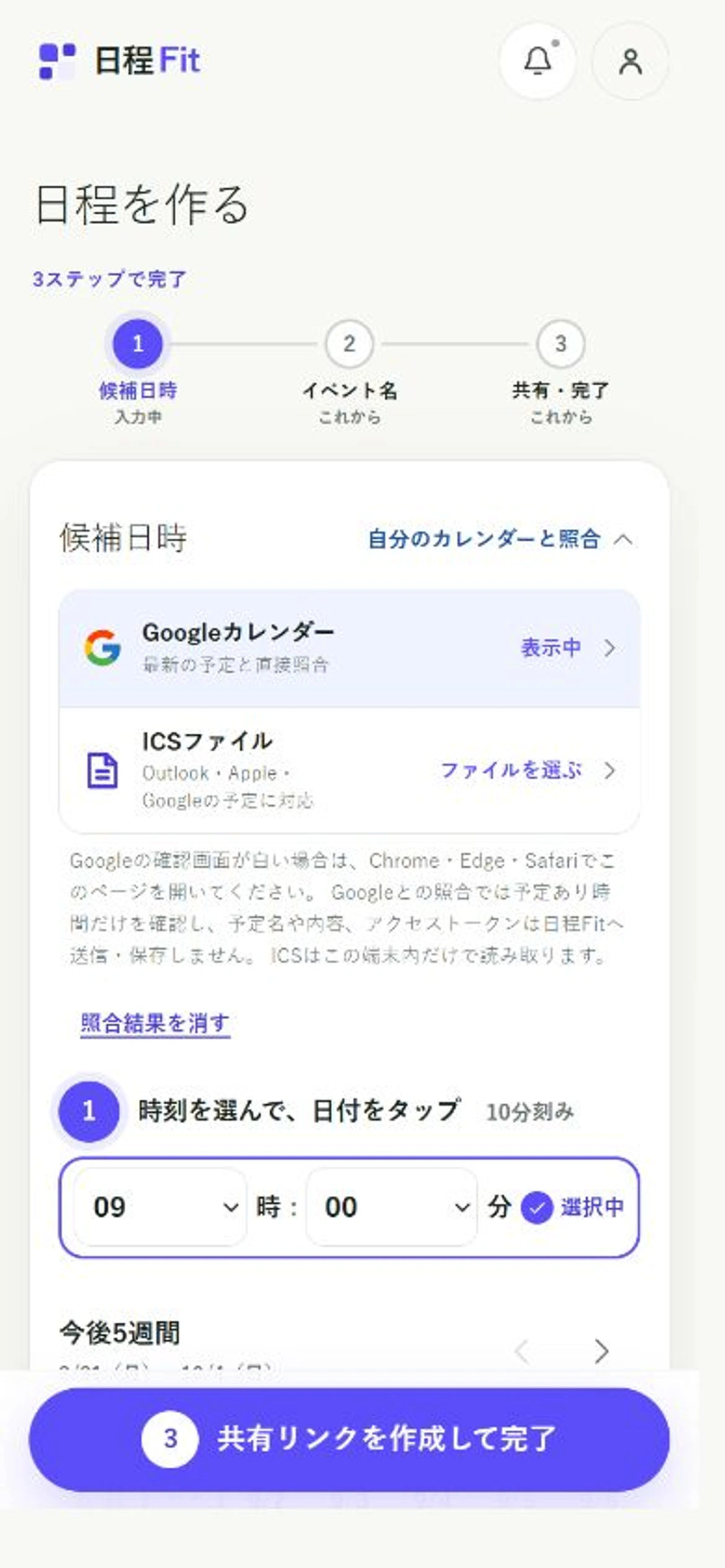
Googleの確認を終えると日程Fitへ戻り、Googleカレンダーの右側が「表示中」に変わります。この画面では「照合結果を消す」も選べます。照合に使う短期アクセストークンは現在の画面のメモリにだけ保持し、照合結果を消す、画面を離れる、または再読み込みすると破棄します。
画面のポイント
- 1表示中を確認
Googleとの照合が終わると表示中になります。
- 2照合を終了
空き時間表示が不要になったら、照合結果を消せます。
照合結果を消しても、すでに選んだ候補日時は残ります。
CHECK
日付ごとの空き時間を確認する
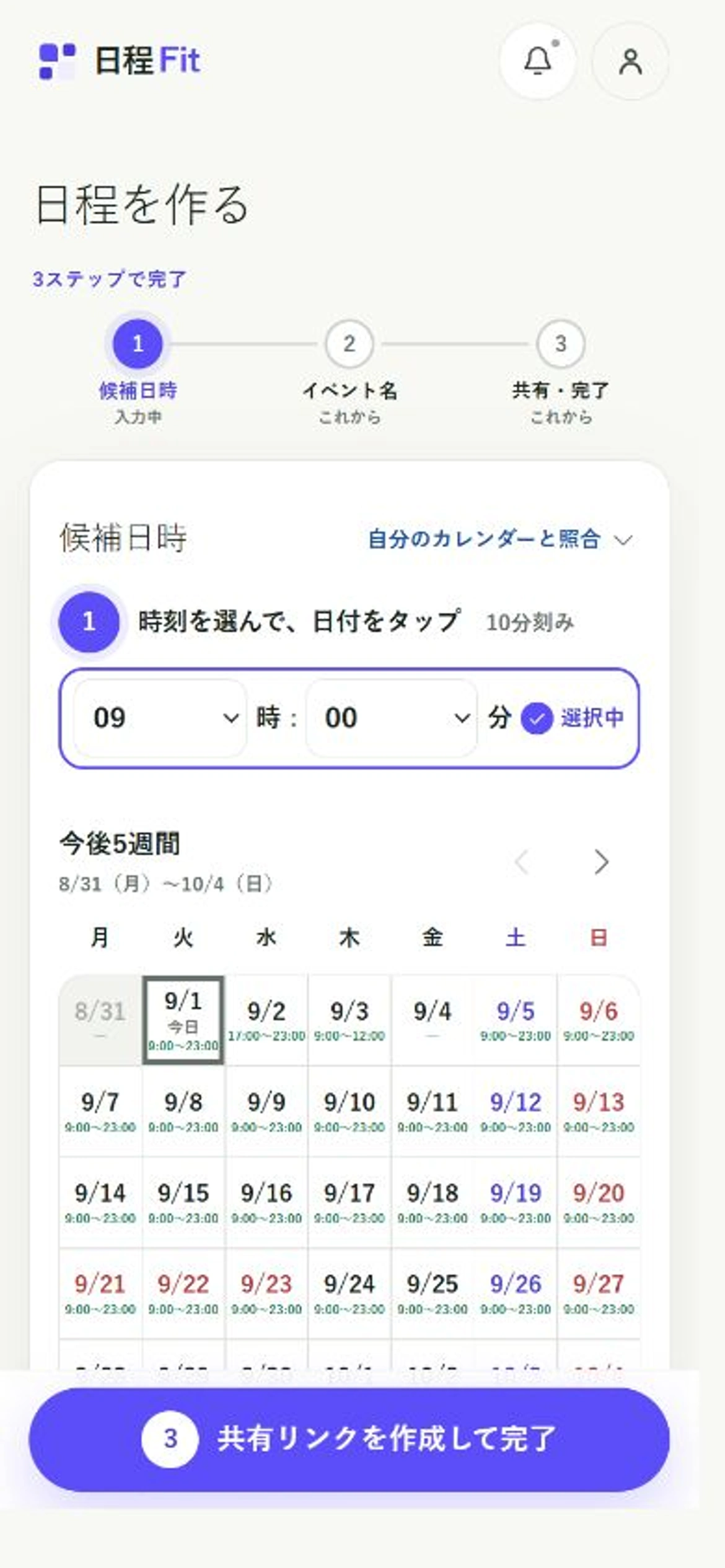
照合メニューを閉じると、カレンダーの日付マスに空き時間が緑字で表示されます。対象は9:00〜23:00のうち、30分以上続けて空いている時間です。スマートフォンでは、その日の先頭の空き時間が表示されます。
画面のポイント
- 1緑字が空き時間
9:00〜23:00で30分以上空いている時間です。
- 2—は空き枠なし
対象時間内に30分以上の空きがない日です。
「—」は、その日の9:00〜23:00に30分以上続く空き時間がないことを表します。終日すべて予定ありという意味とは限りません。
CHOOSE
時刻を選んで、空いている日をタップ
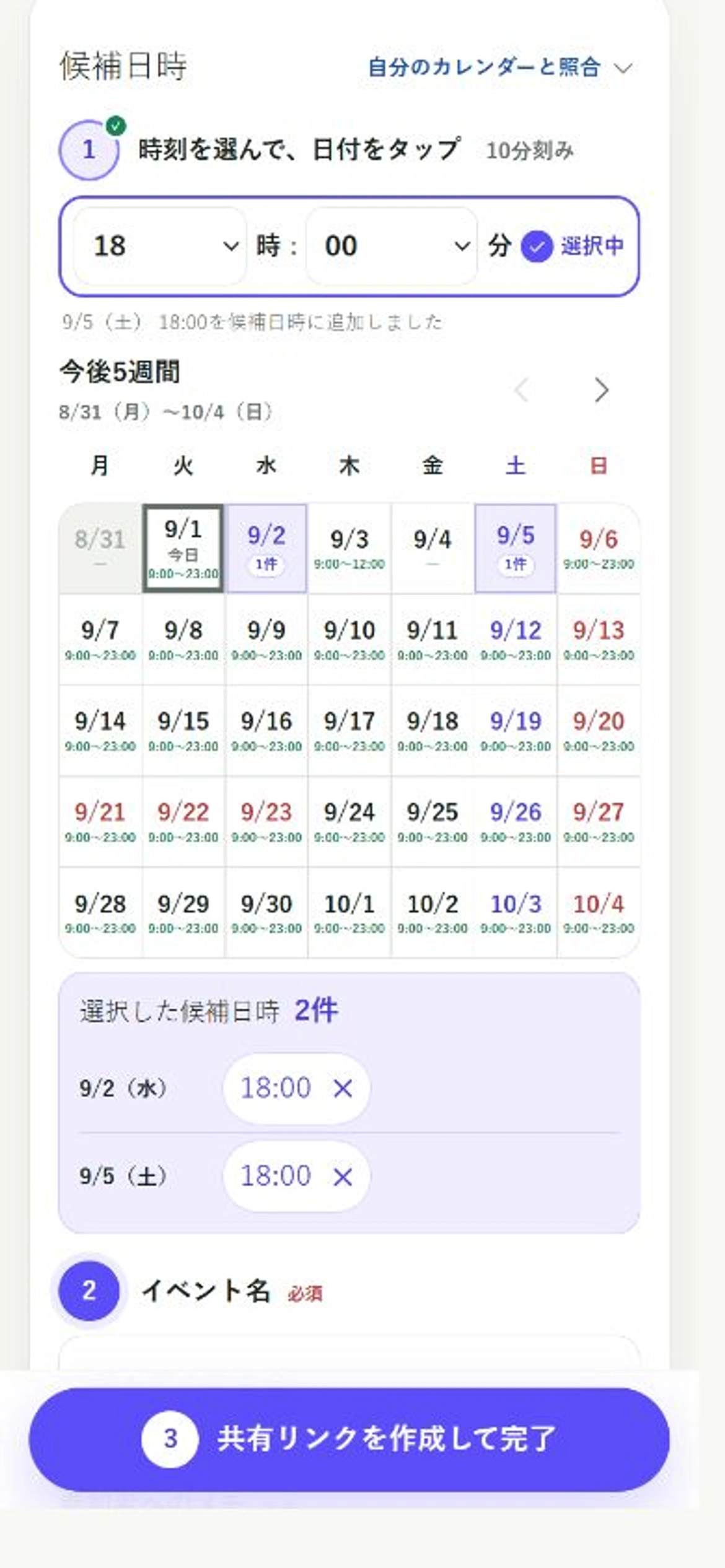
候補にしたい開始時刻を選び、空き時間に収まる日付をタップします。選んだ日時は紫色になり、「選択した候補日時」に追加されます。空き時間は判断のための参考表示で、日程Fitが候補を自動選択したり、予定と重なる時刻を自動で禁止したりはしません。
画面のポイント
- 1時刻を選ぶ
候補へ追加したい開始時刻を選びます。
- 2空いている日をタップ
18:00が空き時間に含まれる日付を選びます。
- 3候補日時を確認
選んだ日付と時刻が一覧に並びます。
候補日時を2件以上選んだら、イベント名を入力して共有リンクを作成できます。
Googleカレンダーとの照合は、日程作成画面の候補日時から始めます。
TROUBLESHOOTING
うまく表示されないとき
Googleの確認画面が白い
Chrome、Edge、Safariで日程Fitを開き、このサイトのポップアップを許可してから、もう一度「Googleで確認」をタップします。
日付に「—」が出る
9:00〜23:00に30分以上続く空き時間がない状態です。必要ならGoogleカレンダーでも予定時刻を確認してください。
照合を終わりたい
「自分のカレンダーと照合」を開き、「照合結果を消す」をタップします。選択済みの候補日時は消えません。